
 Vietnamese
 English
 China
China
 Korea
Korea


Cách Tăng Tốc Độ Video — Trên iOS, Android, Instagram & Premiere Pro
Cách Tăng Tốc Độ Video — Trên iOS, Android, Instagram & Premiere Pro
“Làm sao để tăng tốc độ video của mình?” — thì bài viết này chính là câu trả lời, bất kể bạn đang làm việc trên nền tảng nào.
Việc điều chỉnh tốc độ video sẽ khác nhau tùy theo phần mềm dựng phim, cách quay, và nền tảng bạn dự định đăng tải.
Với các dự án video chuyên nghiệp, chúng tôi khuyến nghị sử dụng phần mềm biên tập chuyên dụng như Adobe Premiere Pro.
Trong bài viết này, chúng ta sẽ cùng tìm hiểu ba bước đơn giản để tăng tốc footage trong Premiere Pro, đồng thời điểm qua những cách nhanh và dễ hơn để tăng tốc video mà không cần dùng đến phần mềm phức tạp.
Nhưng trước hết, hãy lưu ý một mẹo nhỏ khi quay những footage dự định sẽ được tăng tốc trong hậu kỳ.
Làm thế nào để tăng tốc video của tôi?
Ổn định footage trước khi chỉnh tốc độ
Nếu lý do bạn muốn tăng tốc footage là để tạo timelapse hoặc hyperlapse, hãy đảm bảo bạn đã nắm vững kiến thức về frame rate (tốc độ khung hình).
Các chuyển động nhỏ khi cầm máy bằng tay sẽ bị phóng đại khi video được tăng tốc, khiến footage trở nên rung giật và thiếu tự nhiên.
Giải pháp:
-
Ổn định hình ảnh (stabilization) trong hậu kỳ có thể cứu bạn trong một số trường hợp.
-
Tuy nhiên, cách tốt nhất là chuẩn bị từ khâu quay, đảm bảo footage ổn định ngay từ đầu.
-
Hãy sử dụng tripod hoặc stabilizer chất lượng cao để đạt được độ ổn định tối ưu.
Hướng dẫn tăng tốc video trong Premiere Pro
Bước 1: Import footage
Bắt đầu bằng cách import footage bạn muốn chỉnh tốc độ vào Premiere Pro.
Bạn có thể làm điều này bằng nhiều cách:
-
Chọn File → Import,
-
Nhấn tổ hợp Command + I (hoặc Ctrl + I nếu dùng PC),
-
Hoặc đơn giản là kéo thả footage trực tiếp từ cửa sổ thư mục vào Premiere.
Dù footage của bạn đã ổn định hay không, hoặc bạn không thể quay lại, các bước tiếp theo vẫn sẽ giống nhau.
Bước 2: Cắt đoạn cần tăng tốc
Nếu bạn muốn tăng tốc toàn bộ clip, chỉ cần kéo thả clip vào Timeline.
Nếu bạn chỉ muốn tăng tốc một phần, hãy đánh dấu điểm đầu và điểm cuối (in/out points).
-
Trong cửa sổ Preview, nhấn phím “i” để đặt in point, và “o” để đặt out point.
-
Bạn cũng có thể sử dụng nút điều khiển trên màn hình thay vì phím tắt.
Sau khi chọn xong, kéo clip vào Timeline hoặc nhấn phím “.” hoặc “,” để đưa vào.
Giờ thì phần cảnh bạn muốn tăng tốc đã được cô lập và sẵn sàng chỉnh sửa.
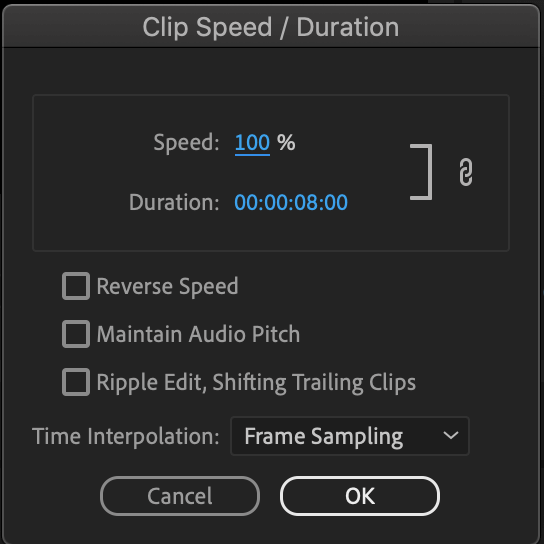
Bước 3: Điều chỉnh Speed/Duration
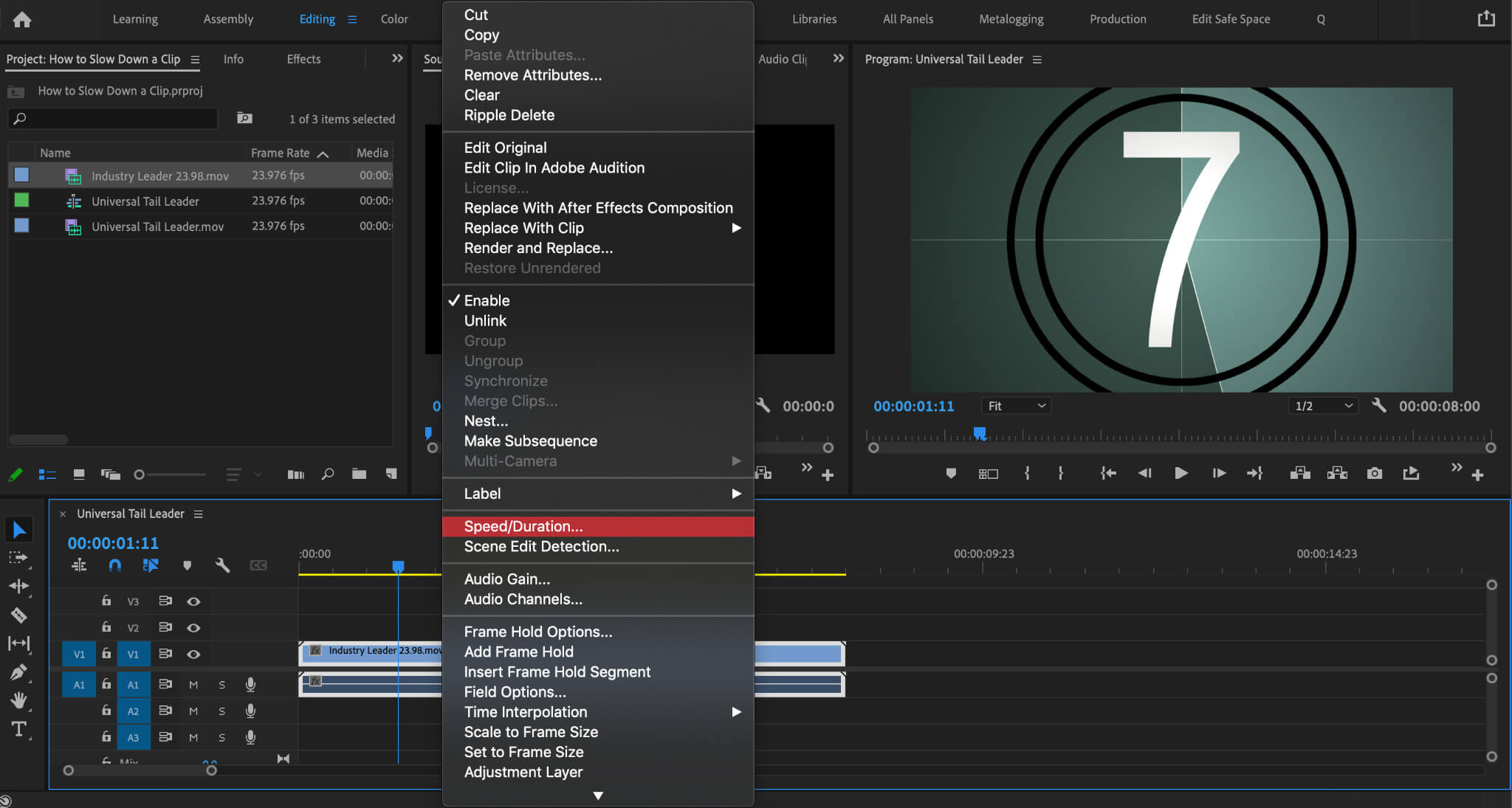
Đây là bước quan trọng nhất.
Chỉ cần nhấn chuột phải vào clip → chọn “Speed/Duration”, một cửa sổ tùy chỉnh sẽ hiện ra.
Có hai cách để tăng tốc footage:
-
Tăng phần trăm tốc độ (Speed %) — Ví dụ: 200% sẽ nhanh gấp đôi so với bình thường.
-
Rút ngắn thời lượng (Duration) — Nhập thời lượng ngắn hơn so với clip gốc.
Bạn cũng có thể bỏ chọn biểu tượng liên kết (link icon) để chỉnh tốc độ và thời lượng độc lập.
Ngoài ra, cửa sổ này còn có ba tùy chọn hữu ích:
-
Reverse Speed: Đảo ngược hướng chạy của video.
-
Maintain Audio Pitch: Giữ nguyên cao độ âm thanh khi video tăng tốc.
-
Ripple Edit: Giúp giữ nguyên vị trí các clip khác trong timeline.
Sau khi thiết lập xong, nhấn OK, Premiere Pro sẽ tự động xử lý phần còn lại — và footage của bạn đã được tăng tốc thành công.
Cách tăng tốc video trên iOS, Android & Instagram
Không có Premiere Pro? Không sao cả — bạn vẫn có rất nhiều lựa chọn khác.
Dưới đây là hướng dẫn cho từng nền tảng phổ biến:
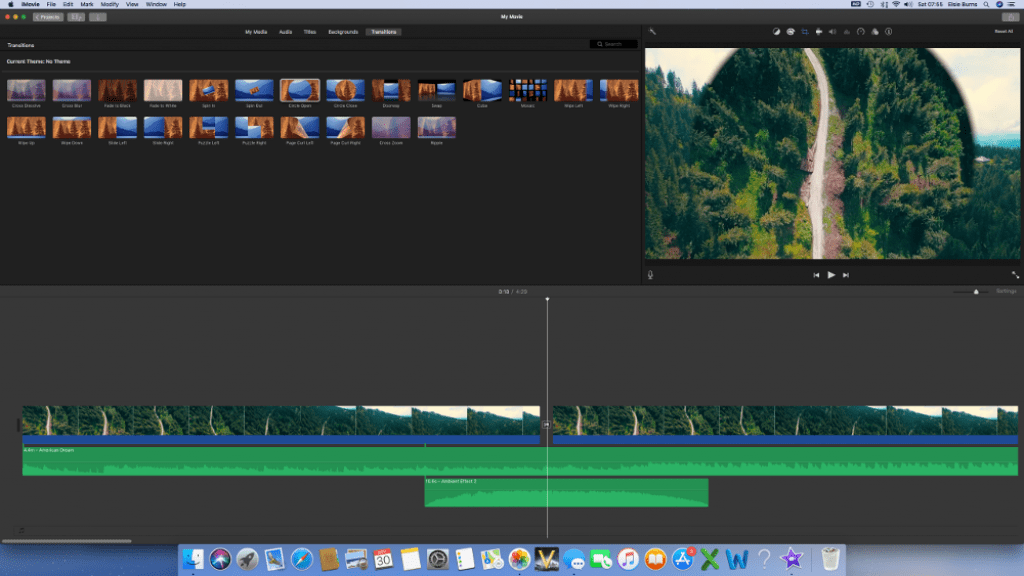
iMovie (trên macOS và iOS)
Nếu chi phí Adobe Suite quá cao, iMovie là lựa chọn miễn phí tuyệt vời cho người dùng Mac hoặc iPhone. Giao diện thân thiện, dễ thao tác và có đầy đủ công cụ để tăng/giảm tốc video chỉ với vài cú nhấp.
iPhone
Trên iPhone, bạn có thể:
-
Dùng ứng dụng iMovie Mobile,
-
Hoặc sử dụng tính năng chỉnh tốc độ tích hợp ngay trong app Camera.
Ngoài ra, còn nhiều ứng dụng bên thứ ba hỗ trợ như Splice, CapCut hoặc VN Video Editor.
Bạn cũng có thể làm chậm video (slow motion) theo cách tương tự.
Instagram cho phép bạn chỉnh tốc độ video trực tiếp trong ứng dụng, hoặc bạn có thể upload video đã được tăng tốc sẵn.
Công cụ chỉnh tốc độ có thể được sử dụng cho Reels, Stories hoặc video post — giúp bạn linh hoạt trong việc sáng tạo nội dung.
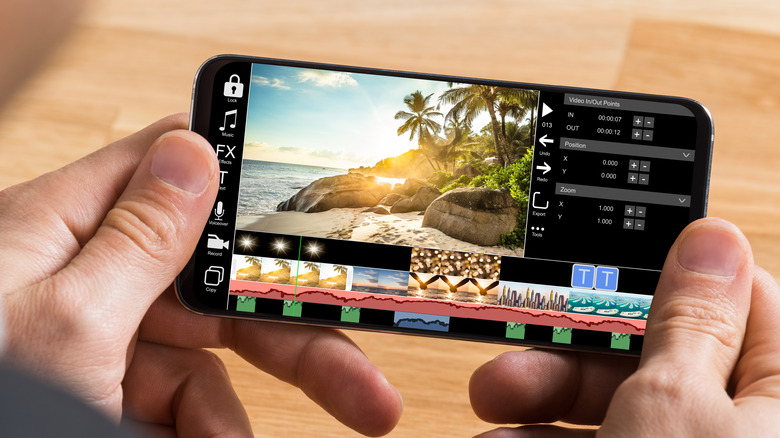
Android
Dù không có iMovie, nhưng người dùng Android có thể chọn các ứng dụng như YouCut Video Editor, InShot hoặc KineMaster.
Những app này cho phép bạn tăng tốc video chỉ trong vài phút — rất tiện cho các video mạng xã hội.
Tuy nhiên, với các dự án chuyên nghiệp, chúng tôi vẫn khuyến nghị sử dụng phần mềm biên tập đầy đủ như Premiere Pro, để đảm bảo chất lượng hình ảnh, âm thanh và tính ổn định của toàn bộ sản phẩm.
Dù bạn chỉnh sửa trên điện thoại hay phần mềm chuyên dụng, việc hiểu rõ tốc độ khung hình, độ ổn định và công cụ chỉnh tốc độ sẽ giúp bạn làm chủ được nhịp độ video.
Một cảnh quay được tăng tốc hợp lý có thể mang lại năng lượng, cảm xúc và tính điện ảnh mạnh mẽ hơn — biến những footage thông thường thành tác phẩm đầy ấn tượng.


Viết bình luận